1.2 Arxml Import 과정
Table of contents
Arxml파일의 Classification 과정이 완료되어 SWAD에서 Arxml Import 기능을 사용하는 내용이다. AUTOSAR SW 설계 정보를 가지고 있는 Arxml 파일을 Import하여 SW 아키텍처 산출물을 위한 다이어그램으로 변환한다.
1. 솔루션 만들기
- AUTOSAR 설계 정보를 표현 할 프로젝트를 생성한다.
솔루션을 만들어, 프로젝트를 구성한다.
RapidAUTO 트레이 아이콘 - Manage Solution 선택
New Solution 선택
Solution Name, AUTOSAR Platform 종류, AUTOSAR Platform Version 선택 후 OK버튼 선택을 통해 솔루션 생성

프로젝트 추가 설정을 진행한다.
Solution List에서 원하는 솔루션 선택
Active Model은 SW Use Case Model로 설정
Set Active Solution 클릭

Active Solution 모델을 연다.
RapidAUTO 트레이 아이콘 - Open Active Solution 선택

2. Subsystem 만들기
기능 별로 나누어서 아키텍처 설계를 진행한다. 기능 별로 Subsystem을 나누고, Subsystem별로 Arxml 파일을 Import하여 아키텍처 산출물에 필요한 다이어그램을 작성한다.
이 데모 모델에서는 입력과 이를 기반으로 연산을 담당하는 Subsystem으로 구분한다.
Subsystem을 생성한다.
SWUC 모델의 Software ‘UseCaseModel’ Package 선택
Context Menu에서 Add Subsystem 선택
Subsystem Name 입력 후 OK 선택

필요한 Subsystem의 개수만큼 반복 (이 데모에서는 Input, Process의 두 개 Subsystem 생성)


3. SWAD 모델 만들기
AUTOSAR 아키텍처 설계를 하기 위한 모델을 만든다.
AUTOSAR 아키텍처 모델의 구성은 System_SWAD 모델 하위에 Subsystem_SWAD 모델로 구성된다.
SWAD모델은 System_SWAD모델을 만들고, SWUC모델에서 구분한 Subsystem 개수 만큼 Subsystem_SWAD모델을 만든다.
System SWAD의 모델을 생성한다.
SWUC의 Root 선택
Context Menu에서 Create/Open Software Architectural Design 선택
System의 SWAD 모델 생성 완료 확인

SWUC 모델로 돌아간다.
System의 Root 선택
Context Menu에서 Open SW Use Case Model 선택

Subsystem의 SWAD 모델들을 생성한다.
생성하고자 하는 Subsystem 선택
Context Menu에서 Create/Open Software Architectural Design 선택

Subsystem의 SWAD 모델 생성 완료 확인

Subsystem의 Root 선택 후 Context Menu에서 Open SW Use Case Model 선택
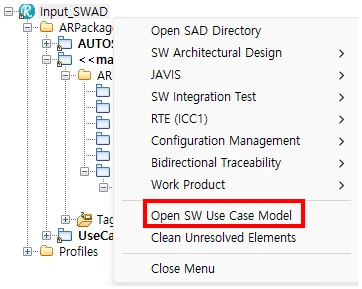
위 3번 과정을 다른 Subsystem들에 대해 반복한다.

4. ARXML Import
- Subsystem별로 AUTOSAR 설계 정보를 가지고 있는 Arxml 파일을 Import하여 설계 내용을 다이어그램으로 변환한다.
Subsystem에 해당하는 Arxml 파일을 Import 한다.
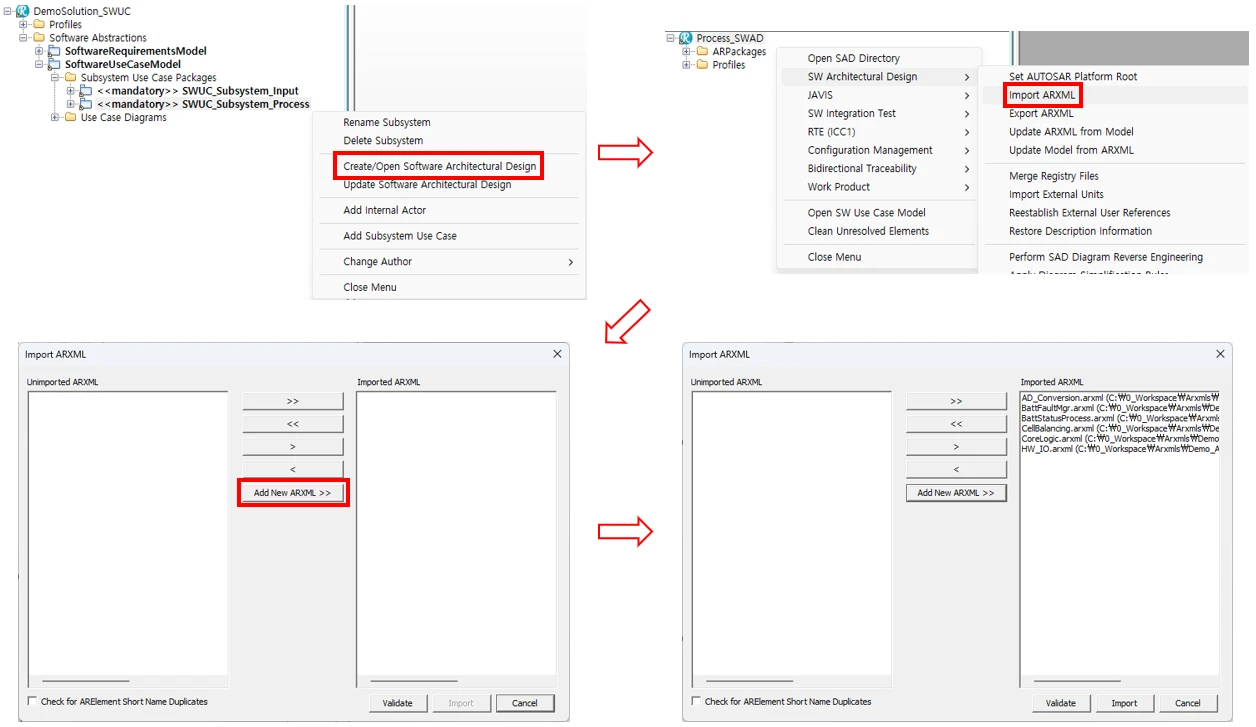
SWUC에서 Subsystem 선택
Context Menu에서 Create/Open Software Architectural Design 실행

Subsystem SWAD의 Root 선택
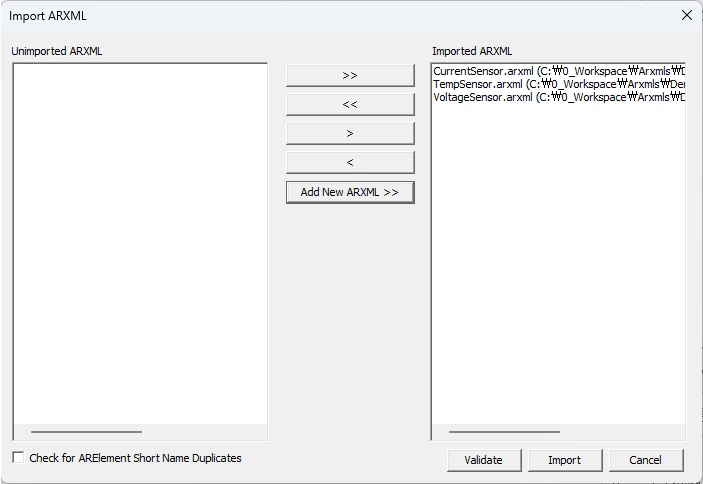
Context Menu에서 SW Architectural Design > Import ARXML 기능 실행

Add New ARXML >> 버튼을 눌러서 Import할 파일 선택

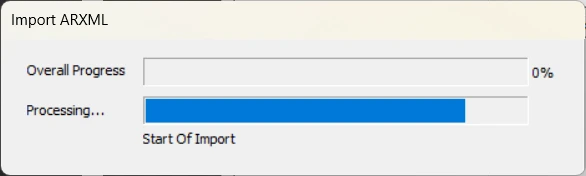
Import 버튼을 눌러서 Arxml Import 진행
프로그레스 창이 뜨고 완료될 때까지 기다림
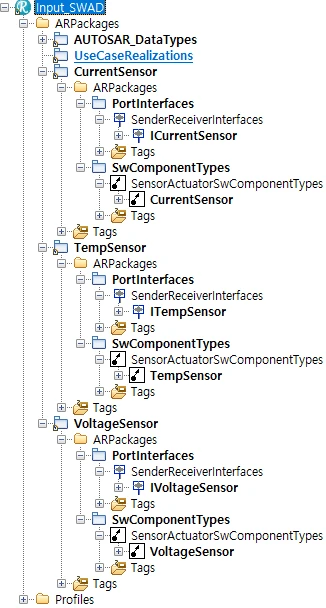
Arxml 정보를 기반으로 Subsystem_SWAD가 제대로 구성되었는지 확인한다.
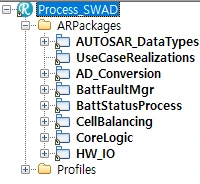
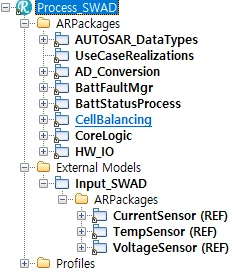
ARPackages를 열어서 Import된 내용을 확인
하단 로그 확인, 참조 관계가 성립되지 않은 목록 여부 확인
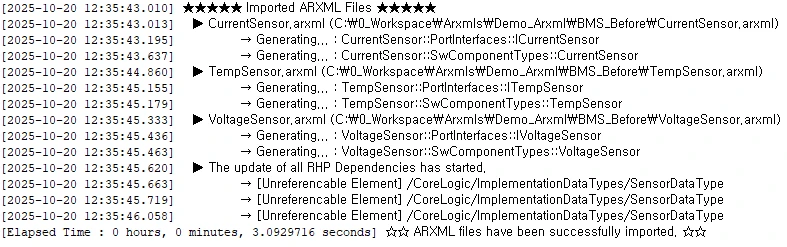
다른 Subsystem에 대해 위와 동일한 과정 반복한다.
ARPackages를 열어서 Import된 내용 확인
5. Import External Units
- Subsystem에서 참조하는 정보가 다른 외부 모델에 Import가 되어 있는 경우 해당 Subsystem에서는 정보가 누락된다. 이것을 해결하기 위해 Subsystem에서 참조 하는 정보가 다른 외부 모델에 있는 경우 해당 모델을 Import하여 참조 관계를 설정한다.
Subsystem의 구성에 있어 참조 관계가 성립되지 않은 목록을 가져온다.
SWUC에서 Subsystem 선택
Create/Open Software Architectural Design 실행
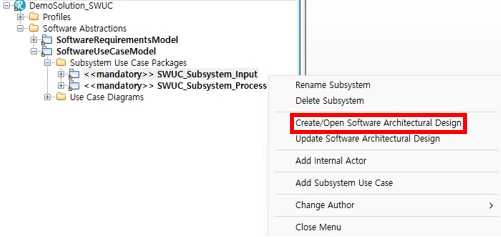
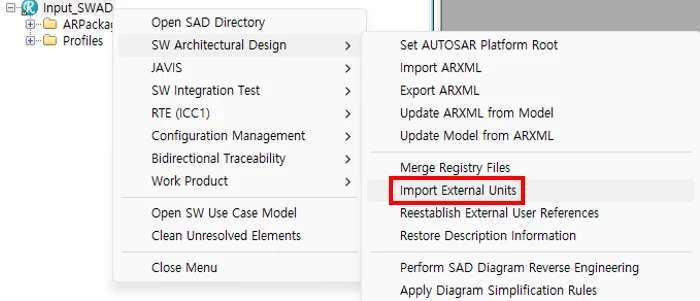
SWAD Context Menu에서 SW Architectural Design > Import External Units 기능 실행
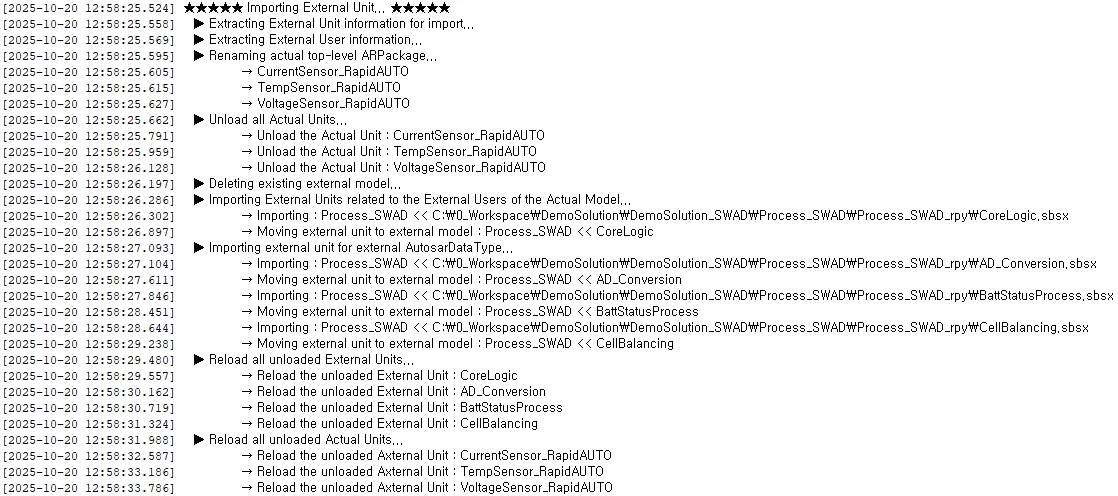
Log 내용을 확인하여 Import External Units 종료 확인
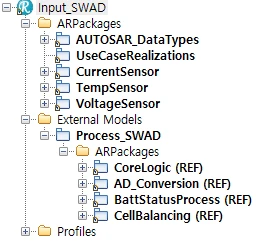
ARPackages를 열어서 참조관계를 설정하기 위해 가져온 정보 확인
다른 Subsystem에 대해서 동일한 과정을 반복한다.
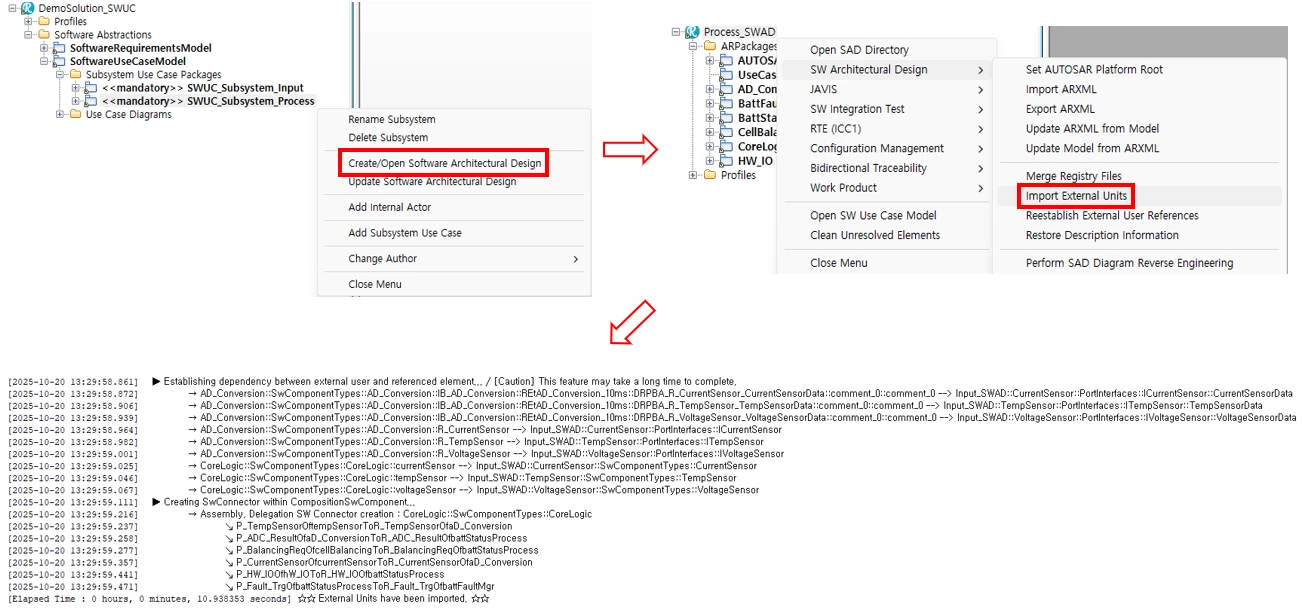
Import 후 Diagram 생성하는 과정은 SWAD Diagram 과정에서 찾을 수 있다.